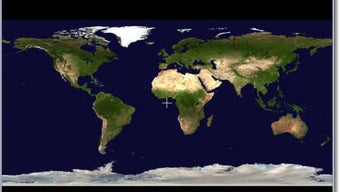


Download WW2D – Kostenloser Open‑Source NASA World Wind Betrachter für Windows
Übersicht über WW2D (Windows World Wind Desktop)
WW2D ist eine leichte, kostenlose (GPL‑lizenzierte) Windows‑Anwendung, die die Globe‑Visualisierungstechnologie von NASA’s World Wind auf den Desktop bringt. Erstmals 2005 veröffentlicht und kontinuierlich verfeinert, wurde das aktuelle Build (0.99.88) am 30. Januar 2007 aktualisiert. Das Programm gehört zur Kategorie Wissenschaft & Bildung, mit einem Unterkategorie‑Schwerpunkt auf Geografie, und ist ein hervorragendes Lernwerkzeug für Schüler, Lehrkräfte und Hobbyisten, die Satellitenbilder, Geländedaten und geografische Ebenen ohne Internetverbindung erkunden möchten.
Die Software läuft auf älteren Betriebssystemen, speziell Windows 98 und früheren Versionen, was bei modernen GIS‑Tools selten ist. Das macht WW2D zu einer wertvollen Option für Nutzer, die ältere Hardware in Schulen, Bibliotheken oder abgelegenen Orten warten, wo neuere Windows‑Versionen nicht verfügbar sind. Trotz seines Alters bleibt die Anwendung dank einer überarbeiteten Benutzeroberfläche, einem leistungsstarken Lesezeichen‑Tool, eingebauter Skriptunterstützung, einem verbesserten Ebenen‑Manager und einem Add‑on‑Manager, der das einfache Installieren von Erweiterungen ermöglicht, überraschend leistungsfähig.
Seit seiner Aufnahme in den Katalog im Jahr 2005 wurde WW2D mehr als 83 000 mal heruntergeladen, wobei die jüngste Aktivität in Indien, den Vereinigten Staaten und Bulgarien konzentriert ist. Der bescheidene Speicherbedarf des Programms (unter 30 MB) und seine rein englische Benutzeroberfläche tragen zu schnellen Downloadzeiten und einer einfachen Lernkurve bei, besonders für Nutzer, die neu in geografischen Informationssystemen sind. Ob Sie ein Lehrer sind, der eine Lektion über Plattentektonik vorbereiten, ein Reisender, der eine Route plant, oder ein Hobbyist, der an globalen Wettermustern interessiert ist – WW2D bietet eine sichere, kostenlose und offline‑bereite Lösung.
Wesentliche Funktionen, die WW2D auszeichnen
- Neue Benutzeroberfläche: Ein klares, modernes Layout ersetzt die älteren World Wind‑Paneele und macht die Navigation sowohl für Anfänger als auch für erfahrene GIS‑Nutzer intuitiv.
- Lesezeichen‑Tool: Speichern und abrufen Sie Lieblingsorte mit einem Klick, wodurch ein schneller Zugriff auf häufig besuchte Regionen ermöglicht wird.
- Eingebettete Skriptunterstützung: Nutzer können Skripte direkt in der Anwendung schreiben und ausführen, um die Funktionalität für benutzerdefinierte Datenanalyse oder automatisierte Aufgaben zu erweitern.
- Verbesserter Ebenen‑Manager: Organisieren, ein‑ und ausblenden und konfigurieren Sie mehrere Datenebenen – wie Satellitenbilder, Topografie und politische Grenzen – ohne Leistungsabfall.
- Add‑on‑Manager: Installieren Sie Drittanbieter‑Erweiterungen oder von der Community entwickelte Plug‑Ins, um Visualisierungen zu verbessern, neue Datenquellen hinzuzufügen oder die Integration mit externen Werkzeugen zu ermöglichen.
- Internationalisierungs‑Einstellungseditor: Obwohl die Standardsprache Englisch ist, ermöglicht der Editor Entwicklern, Übersetzungen hinzuzufügen und die globale Reichweite der Software zu erweitern.
- Leichtgewichtiger Fußabdruck: Der Installer ist unter 30 MB, was minimale Speicherbelastung und schnelle Installation selbst auf älteren Rechnern gewährleistet.
- Offline‑Fähigkeit: Sobald Datenebenen heruntergeladen sind, kann der Globus ohne Internetverbindung erkundet werden – ideal für entfernte Feldarbeit.
Diese Funktionen kombinieren sich zu einer leistungsstarken, aber dennoch zugänglichen Plattform für geografische Erkundungen. Die Skript‑Engine unterstützt beispielsweise grundlegendes Python und JavaScript, wodurch Nutzer wiederkehrende Aufgaben wie das Stapel‑Herunterladen von Bildern oder das Erzeugen von Höhenprofilen automatisieren können. Gleichzeitig fördert die offene Architektur des Add‑on‑Managers eine Entwickler‑Community, die benutzerdefinierte Ebenen – von historischen Karten bis zu Echtzeit‑Wetterüberlagerungen – teilt und die Software lange nach dem letzten offiziellen Update aktuell hält.
Da WW2D Open‑Source ist, ist sein Quellcode frei in öffentlichen Repositories verfügbar, was Beiträge, Fehlerbehebungen und Erweiterungen aus der globalen Entwickler‑Community einlädt. Diese Transparenz verbessert nicht nur die Sicherheit, sondern garantiert auch, dass die Anwendung ohne Lizenzbeschränkungen an spezielle akademische Projekte oder spezialisierte Industrie‑Workflows angepasst werden kann.
Schritt‑für‑Schritt‑Installations‑ & Nutzungs‑Leitfaden
Herunterladen des Installers
Um zu beginnen, navigieren Sie zur offiziellen WW2D‑Download‑Seite (verlinkt von renommierten Software‑Verzeichnissen) und klicken Sie auf die Schaltfläche „Download WW2D 0.99.88“. Die Datei ist ein kompakter .exe‑Installationsprogramm, typischerweise benannt WW2D_setup.exe. Da das Programm kostenlos und Open‑Source ist, gibt es keine versteckten Gebühren oder Registrierungsanforderungen. Stellen Sie sicher, dass Sie aus einer vertrauenswürdigen Quelle herunterladen, um manipulierte Binärdateien zu vermeiden.
Installationsprozess
- Führen Sie die Datei
WW2D_setup.exeaus. Windows kann eine Sicherheitswarnung anzeigen; klicken Sie auf „Ausführen“, um fortzufahren. - Akzeptieren Sie die GPL‑Lizenzvereinbarung und wählen Sie dann den Zielordner (der Standard
C:\Program Files\WW2Dfunktioniert gut). - Klicken Sie auf „Installieren“ und warten Sie, bis die Fortschrittsanzeige abgeschlossen ist. Der Installer erstellt automatisch Startmenü‑Verknüpfungen und ein Desktop‑Symbol.
- Nach Abschluss der Installation werden Sie möglicherweise aufgefordert, den Computer neu zu starten. Ein Neustart ist optional, wird jedoch für ältere Windows‑Versionen empfohlen, um Systempfade zu aktualisieren.
Starten und Navigieren des Globus
Nach der Installation starten Sie WW2D über die Desktop‑Verknüpfung oder den Startmenü‑Eintrag. Das Hauptfenster zeigt einen 3‑D‑Globus, der auf dem Äquator zentriert ist. Verwenden Sie das Mausrad zum Zoomen, klicken‑und‑ziehen zum Drehen und Doppelklick, um auf einen Ort zu fokussieren. Die obere Symbolleiste bietet schnellen Zugriff auf gängige Funktionen: „Home“ setzt die Ansicht zurück, „Bookmarks“ öffnet Ihre gespeicherten Orte und der „Layer Manager“ ermöglicht das Ein‑ und Ausschalten von Datenquellen.
Speichern von Lesezeichen und Hinzufügen von Ebenen
Um einen Ort zu markieren, navigieren Sie zum gewünschten Punkt und klicken dann auf das Symbol „Lesezeichen hinzufügen“. Vergeben Sie einen Namen und optional eine Beschreibung; das Lesezeichen erscheint im Lesezeichen‑Bereich für sofortigen Zugriff. Das Hinzufügen neuer Ebenen erfolgt über den „Add‑on‑Manager“: Klicken Sie auf das Zahnrad‑Symbol, durchsuchen Sie das Online‑Repository, wählen Sie eine Ebene (z. B. „Global Night Lights“) und klicken Sie auf „Installieren“. Nach der Installation ist die Ebene im Layer Manager verfügbar, wo Sie Deckkraft und Reihenfolge anpassen können.
Verwendung eingebetteter Skripte
Fortgeschrittene Nutzer können die „Script‑Konsole“ über das Menü Werkzeuge öffnen. Hier können Sie kleine Skripte in Python oder JavaScript schreiben, um Aufgaben zu automatisieren – zum Beispiel ein Skript, das über eine Liste von Koordinaten iteriert und Screenshots erstellt. Die Konsole liefert zudem Debug‑Ausgaben, was das Fehlersuchen im eigenen Code erleichtert.
Insgesamt ist die Installation von WW2D unkompliziert, und die benutzerfreundliche Oberfläche stellt sicher, dass selbst Nutzer mit minimaler GIS‑Erfahrung die Welt innerhalb weniger Minuten erkunden können.
Kompatibilität, Vorteile & Nachteile – FAQ und abschließendes Fazit
WW2D ist für ältere Windows‑Plattformen konzipiert, speziell Windows 98, Windows ME, Windows 2000 und frühere Builds von Windows XP. Die Anwendung unterstützt offiziell keine modernen Windows 10/11‑Umgebungen, läuft jedoch häufig im Kompatibilitätsmodus. Da die Systemanforderungen bescheiden sind (ein 1 GHz‑Prozessor, 256 MB RAM und eine Grafikkarte, die OpenGL 1.1 unterstützt), funktioniert sie gut auf älterer Hardware, die mit zeitgemäßer GIS‑Software Schwierigkeiten hat.
Vorteile & Nachteile
- Vorteile
- Kostenlos und Open‑Source – keine Lizenzgebühren.
- Leichtgewichtiger Installer und geringe Systemanforderungen.
- Umfangreicher Funktionsumfang (Lesezeichen, Skripting, Add‑on‑Manager).
- Funktioniert offline, sobald Datenebenen zwischengespeichert sind.
- Starke Community‑Unterstützung für Erweiterungen und Fehlerbehebungen.
- Nachteile
- Begrenzt auf ältere Windows‑OS; keine native Unterstützung für Windows 10/11.
- Nur englische Benutzeroberfläche; Internationalisierung erfordert manuelle Bearbeitung.
- Letztes offizielles Update war 2007, daher sind einige neuere Satellitendatensätze nicht verfügbar.
- Grafikdarstellung ist im Vergleich zu modernen 3‑D‑GIS‑Plattformen einfach.
Häufig gestellte Fragen
Ist WW2D noch sicher zum Herunterladen, obwohl das letzte Update 2007 war?
Ja. Der Quellcode ist Open‑Source und wurde von der Community geprüft. Solange Sie den Installer von einer seriösen Seite herunterladen (wie dem ursprünglichen Projekt‑Repository oder einem vertrauenswürdigen Software‑Katalog), ist die ausführbare Datei frei von Malware. Da die Software jedoch älter ist, fehlen möglicherweise aktuelle Sicherheitspatches, daher empfiehlt es sich, sie auf einem isolierten oder nicht‑kritischen Rechner auszuführen.
Kann ich WW2D unter Windows 10 verwenden?
Obwohl nicht offiziell unterstützt, läuft WW2D häufig im Windows 10‑„Kompatibilitätsmodus“ für Windows 98/XP. Rechtsklicken Sie die Verknüpfung, wählen Sie Eigenschaften → Kompatibilität, wählen Sie „Windows XP (Service Pack 3)“ und starten Sie das Programm. Es können einige grafische Fehler auftreten, aber die Grundfunktionalität bleibt in der Regel erhalten.
Welche Arten von Datenebenen kann ich hinzufügen?
WW2D unterstützt Rasterbilder (Satellitenfotos, Luftkarten), Vektorebenen (Grenzen, Straßen) und Höhenmodelle. Über den Add‑on‑Manager können Sie auch von der Community erstellte Ebenen wie historische Karten, Klimadaten oder Nachtlicht‑Visualisierungen installieren. Ebenen werden lokal gespeichert, was nach dem ersten Download einen Offline‑Zugriff ermöglicht.
Gibt es eine mobile Version für Android oder iOS?
Nein. WW2D ist eine reine Windows‑Desktop‑Anwendung. Für mobile Geräte bietet die NASA die App „World Wind Mobile“ für Android und iOS an, die ein ähnliches Globuserlebnis bietet, aber nicht dasselbe Software‑Paket ist.
Wie kann ich zum Projekt beitragen?
Da WW2D GPL‑lizenziert ist, können Sie den Quellcode aus dem öffentlichen Repository forken, Fehlerberichte einreichen oder neue Add‑ons entwickeln. Beiträge sind über die Mailingliste des Projekts oder die GitHub‑Seite willkommen. Die Dokumentation zum Erstellen der Anwendung aus dem Quellcode ist im README des Repositories enthalten.
Fazit & Handlungsaufruf
WW2D bleibt eine überzeugende Wahl für alle, die einen kostenlosen, offline‑fähigen und leichtgewichtigen geografischen Betrachter auf älteren Windows‑Rechnern benötigen. Sein umfangreicher Funktionsumfang – Lesezeichen, Skripting und erweiterbare Add‑ons – bietet mehr als nur einen einfachen Globus und stellt eine Plattform für Bildung, Forschung und Hobby‑Erkundungen bereit. Obwohl das Fehlen nativer Unterstützung für moderne Betriebssysteme und das Fehlen aktueller Datenupdates bemerkenswerte Nachteile sind, ermöglicht die Open‑Source‑Natur der Anwendung motivierten Nutzern, ihre Lebensdauer durch benutzerdefinierte Skripte und Community‑Add‑ons zu verlängern.
Wenn Sie ältere Hardware betreiben, Geografie in einer ressourcenbeschränkten Umgebung unterrichten oder einfach gerne mit Open‑Source‑GIS‑Werkzeugen basteln, laden Sie WW2D noch heute herunter und beginnen Sie, den Planeten zu erkunden, ohne Ihren Schreibtisch zu verlassen. Klicken Sie auf die Schaltfläche unten, um den kostenlosen Download zu starten, und schließen Sie sich der Community von Nutzern an, die diese klassische Software am Leben erhalten.
Gesamtbewertung: 4 von 5 Sternen – Ein solider, kostenloser GIS‑Betrachter für ältere Windows‑Systeme.







